اگر قصد ارتقای سرعت کامپیوتر یا لپ تاپ را دارید، یا برای نگهداری فایل ها به فضای ذخیره سازی بیشتری نیاز دارید، احتمالاً هنگام خرید با دو انتخاب اصلی روبرو می شوید: هارد SSD و هارد HDD. هر دو برای ذخیره اطلاعات استفاده می شوند، اما از نظر سرعت، ظرفیت، قیمت و نوع کاربرد تفاوت های مهمی دارند.
SSD برای افزایش سرعت سیستم و اجرای سریع تر ویندوز و برنامه ها انتخاب بهتری است؛ HDD نیز برای ذخیره حجم زیادی از اطلاعات با هزینه کمتر کاربرد دارد. در این راهنما از تهران جانبی، ابتدا تفاوت این دو را بررسی می کنیم و سپس چند مدل شناخته شده بازار را معرفی می کنیم تا انتخاب دقیق تری داشته باشید.
تفاوت هارد SSD و HDD چیست؟
مهم ترین تفاوت SSD و HDD به فناوری ذخیره سازی اطلاعات مربوط می شود. هارد HDD از دیسک های مغناطیسی و قطعات مکانیکی برای خواندن و نوشتن اطلاعات استفاده می کند؛ اما SSD اطلاعات را روی حافظه فلش ذخیره می کند و قطعه متحرک مکانیکی ندارد.
| ویژگی | هارد SSD | هارد HDD |
| سرعت انتقال اطلاعات | بسیار بیشتر | کمتر |
| سرعت بالا آمدن ویندوز | سریع | کندتر |
| صدای کارکرد | بی صدا | دارای صدای مکانیکی |
| مقاومت در برابر ضربه | بیشتر | حساس تر، به خصوص هنگام کار |
| ظرفیت در برابر قیمت | گران تر به ازای هر گیگابایت | اقتصادی تر |
| کاربرد اصلی | ویندوز، نرم افزار، بازی و کارهای روزمره | آرشیو، فایل های حجیم و بکاپ |
| مصرف انرژی | معمولاً کمتر | معمولاً بیشتر |
در استفاده روزمره، تفاوت سرعت این دو کاملاً محسوس است. نصب ویندوز روی SSD می تواند زمان روشن شدن سیستم و اجرای برنامه ها را به طور چشمگیری کاهش دهد. در مقابل، HDD برای نگهداری فیلم، عکس، فایل های کاری و آرشیوهای حجیم گزینه اقتصادی تری است.
بنابراین اگر به دنبال بهترین هارد برای افزایش سرعت کامپیوتر هستید، SSD انتخاب منطقی تری است؛ اما اگر ظرفیت بالا با هزینه کمتر می خواهید، HDD همچنان ارزش خرید دارد.
بهترین هارد SSD اینترنال در بازار ایران کدام است؟
برای انتخاب بهترین SSD باید به نوع اتصال، ظرفیت، سرعت خواندن و نوشتن، میزان دوام و سازگاری با سیستم توجه کنید. همه SSD ها عملکرد یکسانی ندارند و حتی یک مدل پرسرعت ممکن است با مادربرد یا لپ تاپ شما سازگار نباشد.
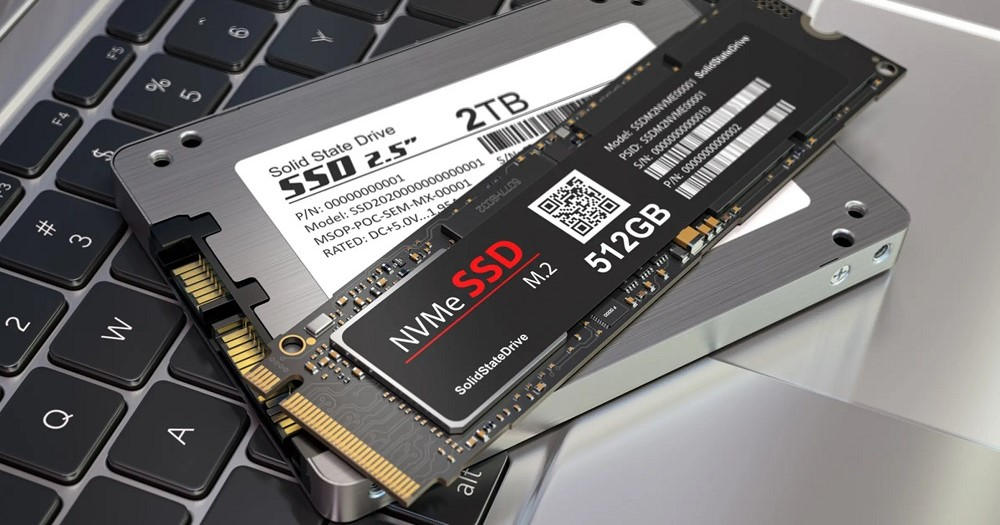
۱. Samsung 870 EVO؛ SSD با کیفیت برای سیستم های SATA
Samsung 870 EVO یکی از مدل های شناخته شده SSD ساتا است که برای ارتقای لپ تاپ ها و کامپیوترهای دارای درگاه SATA انتخاب مناسبی محسوب می شود. این مدل در فرم فاکتور ۲.۵ اینچی عرضه شده و برای جایگزینی هارد HDD در بسیاری از سیستم ها کاربرد دارد.
سرعت خواندن ترتیبی این SSD تا ۵۶۰ مگابایت بر ثانیه و سرعت نوشتن آن تا ۵۳۰ مگابایت بر ثانیه اعلام شده است. سامسونگ این محصول را در ظرفیت های ۲۵۰ گیگابایت تا ۴ ترابایت عرضه کرده و میزان دوام نوشتاری نسخه یک ترابایتی آن ۶۰۰ ترابایت (TBW) است.
این مدل برای نصب ویندوز، اجرای نرم افزارهای روزمره، انتقال فایل و ارتقای سیستم های قدیمی گزینه ای قابل اعتماد است. البته قیمت آن معمولاً از SSDهای اقتصادی بالاتر است و برای کاربرانی که فقط به یک ارتقای ساده نیاز دارند، ممکن است انتخاب مقرون به صرفه ای نباشد.
۲. Kingston A400؛ انتخاب اقتصادی برای ارتقای لپ تاپ و کامپیوتر
Kingston A400 از SSD های شناخته شده بازار است که برای جایگزینی هاردهای مکانیکی و افزایش سرعت سیستم های قدیمی کاربرد دارد. این مدل با فرم فاکتور ۲.۵ اینچی و رابط SATA عرضه می شود و در ظرفیت های مختلف از جمله ۲۴۰ و ۴۸۰ گیگابایت در دسترس است.
سرعت خواندن نسخه ۴۸۰ گیگابایتی تا ۵۰۰ مگابایت بر ثانیه و سرعت نوشتن آن تا ۴۵۰ مگابایت بر ثانیه اعلام شده است. نسخه ۲۴۰ گیگابایتی نیز سرعت نوشتن پایین تری دارد و نباید مشخصات ظرفیت های مختلف را یکسان در نظر گرفت.
مزیت اصلی A400، نصب نسبتاً ساده و کاربرد آن برای استفاده روزمره است. اگر لپ تاپ شما هنوز از HDD استفاده می کند و هنگام روشن شدن یا اجرای برنامه ها کند شده است، جایگزینی هارد با این SSD می تواند تجربه کار با دستگاه را بهتر کند.
۳. WD Blue SN580؛ SSD NVMe برای سرعت بیشتر
اگر مادربرد یا لپ تاپ شما از SSDهای M.2 NVMe پشتیبانی می کند، WD Blue SN580 یکی از مدل هایی است که ارزش بررسی دارد. این SSD از رابط PCIe Gen 4 استفاده می کند و نسبت به SSDهای SATA ظرفیت انتقال اطلاعات بیشتری دارد.
نسخه یک ترابایتی این مدل در شرایط اعلام شده سازنده، سرعت خواندن ترتیبی تا حدود ۴۱۵۰ مگابایت بر ثانیه دارد. این سرعت برای اجرای سریع برنامه ها، انتقال فایل های حجیم و بارگذاری بازی ها مناسب است.
البته سرعت بالاتر همیشه به معنای انتخاب بهتر نیست. اگر سیستم شما فقط از SATA پشتیبانی کند یا اسلات M.2 آن با NVMe سازگار نباشد، نمی توانید از این SSD استفاده کنید. قبل از خرید باید مشخصات مادربرد یا دفترچه راهنمای لپ تاپ را بررسی کنید.
۴. Crucial T500؛ گزینه ای قدرتمند برای کارهای سنگین تر
Crucial T500 یک SSD از نوع M.2 NVMe با رابط PCIe Gen 4 است که برای کاربرانی طراحی شده که سرعت بالایی در انتقال اطلاعات و اجرای برنامه های سنگین می خواهند.
این مدل در ظرفیت های مختلف عرضه شده و نسخه های دارای ظرفیت بالاتر برای کار با فایل های حجیم، پروژه های گرافیکی و بازی های سنگین مناسب اند. سرعت بالای این SSD در مقایسه با مدل های SATA، آن را به گزینه ای جذاب برای سیستم های جدید تبدیل می کند.
با این حال، برای استفاده از حداکثر سرعت آن باید مادربرد یا لپ تاپ از رابط و نسل PCIe مورد نیاز پشتیبانی کند. همچنین در کاربری های سنگین و طولانی، وضعیت خنک کنندگی SSD اهمیت دارد.
SSD اینترنال X-Energy ظرفیت ۴۸۰ گیگابایت
اگر برای نصب ویندوز، نرم افزارها و نگهداری فایل های روزمره به ظرفیت بیشتری نیاز دارید، نسخه ۴۸۰ گیگابایتی X-Energy گزینه ای برای بررسی است. این ظرفیت در مقایسه با نسخه های ۱۲۰ و ۲۴۰ گیگابایتی فضای بیشتری برای نصب برنامه ها و ذخیره فایل ها در اختیار کاربر قرار می دهد.
این محصول در تهران جانبی با گارانتی یک ساله شرکتی عرضه شده است. برای اطمینان از سازگاری آن با دستگاه، نوع رابط و فرم فاکتور را پیش از سفارش بررسی کنید.
SSD اینترنال X-Energy ظرفیت ۲۴۰ گیگابایت
نسخه ۲۴۰ گیگابایتی X-Energy برای کاربرانی مناسب است که می خواهند با هزینه کمتر، سیستم خود را از HDD به SSD ارتقا دهند. این ظرفیت برای نصب سیستم عامل و تعدادی نرم افزار پرکاربرد کافی است؛ اما اگر بازی های حجیم یا فایل های زیادی ذخیره می کنید، ممکن است زودتر با کمبود فضا مواجه شوید.
این مدل نیز در صفحه تهران جانبی با گارانتی یک ساله شرکتی قرار دارد. هنگام خرید، مشخصات فنی نسخه موجود را با دستگاه خود تطبیق دهید.
SSD اینترنال HYUNDAI ظرفیت ۴۸۰ گیگابایت
SSD اینترنال HYUNDAI با ظرفیت ۴۸۰ گیگابایت، گزینه دیگری در سبد محصولات تهران جانبی است. ظرفیت آن برای نصب ویندوز، برنامه های عمومی و نگهداری فایل های شخصی فضای مناسبی فراهم می کند و می تواند برای کاربرانی که به دنبال یک SSD با ظرفیت متوسط هستند، قابل بررسی باشد.
این محصول با گارانتی یک ساله شرکتی در سایت درج شده است. از آنجا که مشخصات سرعت و رابط در صفحه محصول کامل نیست، بهتر است پیش از سفارش عمده، جزئیات فنی و شرایط گارانتی را استعلام کنید.
بهترین هارد HDD اینترنال در بازار ایران کدام است؟
اگر به فضای ذخیره سازی زیاد نیاز دارید و سرعت اولویت اول شما نیست، هارد HDD همچنان انتخاب اقتصادی تری است. این هاردها برای نگهداری آرشیو فیلم و عکس، فایل های حجیم، اطلاعات کاری و نسخه پشتیبان کاربرد دارند.
۱. Seagate BarraCuda؛ مناسب کامپیوترهای خانگی
سری Seagate BarraCuda از گزینه های شناخته شده برای سیستم های خانگی و کامپیوترهای رومیزی است. این خانواده در ظرفیت های مختلف عرضه شده و برای ذخیره فایل های شخصی، آرشیو و استفاده عمومی کاربرد دارد.
نکته مهم در خرید این سری آن است که مشخصات همه ظرفیت ها یکسان نیست. سرعت چرخش، حافظه کش و فناوری ضبط اطلاعات ممکن است با توجه به شماره مدل و ظرفیت تفاوت داشته باشند. برای مثال، در دیتاشیت برخی نسخه های BarraCuda، مدل یک ترابایتی با سرعت ۷۲۰۰ دور در دقیقه و فناوری CMR معرفی شده، درحالی که برخی ظرفیت های دیگر از SMR استفاده می کنند.
اگر قرار است هارد برای نوشتن مداوم اطلاعات یا استفاده سنگین به کار برود، شماره مدل دقیق را بررسی کنید و تنها به نام BarraCuda اکتفا نکنید.
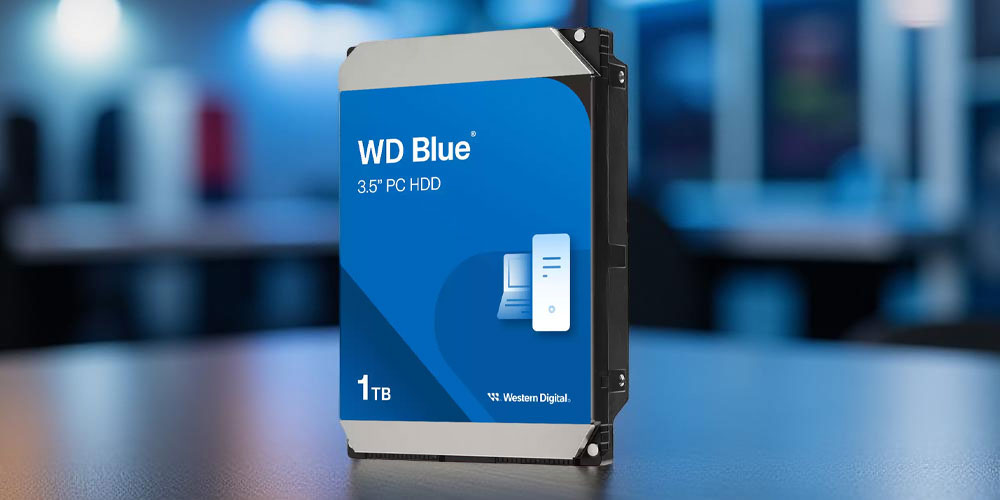
۲. WD Blue؛ گزینه ای برای ذخیره سازی روزمره
Western Digital Blue از خانواده های شناخته شده هاردهای اینترنال است که برای استفاده عمومی در کامپیوترهای شخصی و ذخیره اطلاعات کاربرد دارد. این سری در مدل ها و ظرفیت های متفاوت عرضه شده و هنگام خرید باید مشخصات دقیق محصول بررسی شود.
WD Blue برای نگهداری اسناد، تصاویر، ویدئوها و فایل های حجیم گزینه ای قابل بررسی است. اگر قصد دارید از آن برای نصب بازی یا اجرای برنامه های سنگین استفاده کنید، باید بدانید که سرعت HDD در مقایسه با SSD پایین تر است و زمان بارگذاری بیشتری خواهید داشت.
۳. WD Red Plus؛ مناسب NAS و ذخیره سازی مداوم
اگر هارد را برای دستگاه NAS یا ذخیره سازی شبکه ای می خواهید، بهتر است به جای انتخاب یک HDD معمولی، سراغ مدل های مخصوص این کار بروید. WD Red Plus برای استفاده در سیستم های NAS طراحی شده و برای کارکرد مداوم و محیط های چنددیسکی گزینه مناسب تری نسبت به بسیاری از هاردهای دسکتاپ است.
این مدل برای کاربر خانگی که فقط به فضای ذخیره سازی بیشتر در کامپیوتر نیاز دارد، لزوماً بهترین انتخاب نیست؛ زیرا باید هزینه و ویژگی های آن را با نیاز واقعی خود مقایسه کند.
۴. Toshiba P300؛ هارد دسکتاپ برای فایل های حجیم
Toshiba P300 یکی دیگر از خانواده های شناخته شده هاردهای اینترنال دسکتاپ است. این سری برای کامپیوترهای شخصی و ذخیره سازی فایل ها طراحی شده و در ظرفیت های مختلف عرضه می شود.
اگر به دنبال هاردی برای آرشیو فیلم، عکس، فایل های کاری و اطلاعات حجیم هستید، P300 می تواند در کنار WD Blue و Seagate BarraCuda بررسی شود. هنگام انتخاب، ظرفیت، سرعت چرخش، حافظه کش، گارانتی و شماره مدل دقیق را با هم مقایسه کنید.
برای خرید هارد اینترنال به چه مشخصاتی توجه کنیم؟
ظرفیت هارد؛ ۲۵۶ گیگابایت، ۵۱۲ گیگابایت یا یک ترابایت؟
ظرفیت مناسب به نوع استفاده شما بستگی دارد. برای نصب ویندوز و نرم افزارهای معمولی، SSD با ظرفیت ۲۵۶ گیگابایت می تواند نقطه شروع باشد؛ اما اگر بازی نصب می کنید یا فایل های زیادی دارید، ظرفیت ۵۱۲ گیگابایت یا یک ترابایت انتخاب راحت تری خواهد بود.
برای آرشیو اطلاعات، HDD یک یا چند ترابایتی معمولاً از نظر هزینه به ازای هر گیگابایت اقتصادی تر است. در سیستم هایی که هم سرعت و هم فضای زیاد نیاز دارند، ترکیب SSD و HDD راهکار مناسبی است: SSD برای ویندوز و برنامه ها و HDD برای فایل های حجیم.
تفاوت SATA و NVMe چیست؟
SATA و NVMe دو روش متفاوت برای ارتباط حافظه با سیستم هستند. SSDهای SATA معمولاً از رابط SATA III استفاده می کنند و سرعت عملی آن ها به سقف پهنای باند این رابط محدود است. در مقابل، SSDهای NVMe از مسیر PCIe استفاده می کنند و می توانند سرعت بسیار بالاتری داشته باشند.
اگر استفاده شما به وب گردی، نرم افزارهای اداری و کارهای معمولی محدود است، SSD ساتا هم می تواند عملکرد سیستم را به خوبی بهبود دهد. اما برای انتقال فایل های حجیم، کارهای گرافیکی و برخی کاربردهای حرفه ای، NVMe انتخاب سریع تری است.
M.2 با NVMe چه تفاوتی دارد؟
این دو اصطلاح را نباید یکی دانست. M.2 به فرم فاکتور یا شکل فیزیکی SSD اشاره دارد؛ اما NVMe پروتکل ارتباطی حافظه با سیستم است. بعضی SSDهای M.2 از SATA استفاده می کنند و بعضی دیگر NVMe هستند.
بنابراین هر SSD که ظاهر باریک و مستطیلی M.2 دارد، الزاماً NVMe نیست. قبل از خرید باید مشخصات اسلات مادربرد یا لپ تاپ و نوع SSD قابل پشتیبانی را بررسی کنید.
سرعت خواندن و نوشتن
سرعت خواندن مشخص می کند اطلاعات با چه سرعتی از حافظه دریافت می شوند و سرعت نوشتن به ثبت اطلاعات روی آن مربوط است. این دو عدد معمولاً با مگابایت بر ثانیه (MB/s) بیان می شوند.
برای استفاده روزمره، سرعت خواندن و نوشتن SSD اهمیت دارد؛ اما تنها معیار انتخاب نیست. نوع حافظه NAND، کنترلر، ظرفیت، دوام نوشتاری (TBW) و عملکرد در انتقال فایل های کوچک نیز روی تجربه واقعی تأثیر می گذارند.
فناوری CMR و SMR در هارد HDD
در هاردهای مکانیکی، فناوری ضبط اطلاعات می تواند CMR یا SMR باشد. در روش CMR، داده ها بدون هم پوشانی شیارهای ضبط نوشته می شوند و معمولاً برای نوشتن مداوم و بار کاری سنگین مناسب تر است. در فناوری SMR، شیارهای ضبط تا حدی روی هم قرار می گیرند و این روش می تواند ظرفیت بیشتری با هزینه کمتر فراهم کند، اما در برخی عملیات نوشتن مکرر و طولانی عملکرد پایین تری دارد.
اگر هارد را برای آرشیو و ذخیره فایل هایی می خواهید که به ندرت تغییر می کنند، SMR ممکن است کافی باشد. برای کارهایی با نوشتن مداوم یا استفاده سنگین، بهتر است مدل CMR را انتخاب کنید. حتماً فناوری ضبط را از دیتاشیت شماره مدل دقیق بررسی کنید؛ چون نمی توان فقط از روی نام برند درباره آن تصمیم گرفت.
برای لپ تاپ SSD بهتر است یا HDD؟
برای بیشتر لپ تاپ های امروزی، SSD انتخاب مناسب تری است؛ چون سرعت بوت و اجرای برنامه ها را افزایش می دهد، صدای مکانیکی ندارد و در برابر لرزش و ضربه های معمول مقاومت بیشتری دارد. اگر لپ تاپ قدیمی شما هنوز HDD دارد، جایگزینی آن با SSD ساتا می تواند یکی از مؤثرترین راه های افزایش سرعت دستگاه باشد.
البته پیش از خرید باید ضخامت و فرم فاکتور قابل پشتیبانی را بررسی کنید. برخی لپ تاپ ها از SSDهای ۲.۵ اینچی SATA پشتیبانی می کنند و برخی دیگر اسلات M.2 دارند. همه اسلات های M.2 نیز الزاماً از NVMe پشتیبانی نمی کنند.
برای کامپیوتر گیمینگ SSD بخریم یا HDD؟
اگر بازی ها را روی SSD نصب کنید، معمولاً زمان بارگذاری مراحل و اجرای بازی کاهش پیدا می کند. برای همین، SSD به خصوص NVMe برای سیستم های گیمینگ انتخاب مناسبی است. بااین حال، تفاوت سرعت SSD در همه بازی ها به یک اندازه محسوس نیست و به نوع بازی و سخت افزار سیستم بستگی دارد.
برای نگهداری بازی های زیاد و فایل های حجیم، می توانید یک HDD با ظرفیت بالا را در کنار SSD قرار دهید. به این ترتیب، بازی ها و برنامه های پرکاربرد روی SSD نصب می شوند و فایل های آرشیوی در HDD باقی می مانند.
هنگام خرید هارد اینترنال چه اشتباهاتی را انجام ندهیم؟
- بدون بررسی سازگاری خرید نکنید: نوع رابط، فرم فاکتور و پشتیبانی مادربرد یا لپ تاپ باید با هارد انتخابی مطابقت داشته باشد.
- فقط به ظرفیت توجه نکنید: دو SSD با ظرفیت یکسان ممکن است از نظر سرعت، دوام و کیفیت قطعات تفاوت زیادی داشته باشند.
- نام برند را معیار قطعی قرار ندهید: شماره مدل دقیق و مشخصات فنی هر محصول مهم تر از نام خانواده آن است.
- گارانتی و اصالت کالا را بررسی کنید: به خصوص در خرید عمده، شرایط تعویض و ضمانت اهمیت زیادی دارد.
- اطلاعات مهم را فقط روی یک هارد نگه ندارید: SSD و HDD هر دو ممکن است خراب شوند؛ برای فایل های مهم همیشه نسخه پشتیبان جداگانه داشته باشید.
جمع بندی؛ بهترین هارد اینترنال برای شما کدام است؟
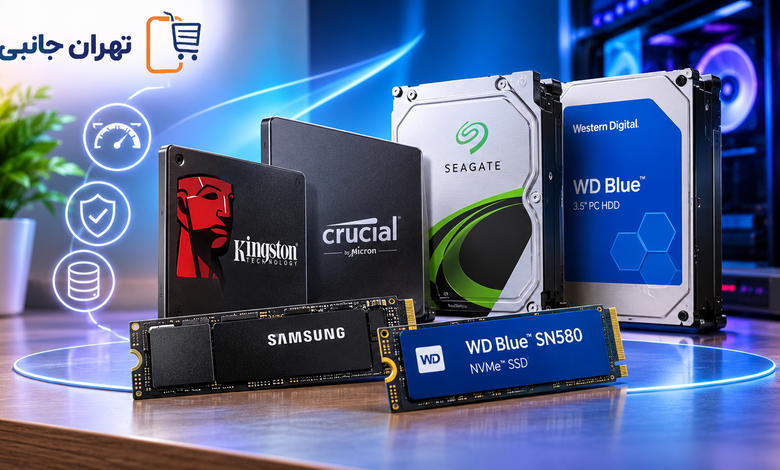
اگر اولویت شما سرعت است، SSD انتخاب بهتری خواهد بود. برای سیستم های قدیمی و ارتقای اقتصادی، مدل های SATA مانند Kingston A400 و Samsung 870 EVO ارزش بررسی دارند؛ اما اگر مادربرد از NVMe پشتیبانی می کند و سرعت بالاتری می خواهید، مدل هایی مانند WD Blue SN580 یا Crucial T500 گزینه های سریع تری هستند.
برای ذخیره سازی حجم زیادی از اطلاعات با هزینه کمتر، هاردهای HDD مانند Seagate BarraCuda و WD Blue قابل بررسی اند. اگر هم به ذخیره سازی شبکه ای و کارکرد مداوم نیاز دارید، خانواده هایی مانند WD Red Plus انتخاب تخصصی تری هستند.
در سبد محصولات تهران جانبی نیز SSDهای X-Energy و HYUNDAI در ظرفیت های ۲۴۰ و ۴۸۰ گیگابایت عرضه شده اند. اگر فروشنده یا همکار صنف موبایل و لوازم جانبی هستید، می توانید مشخصات و شرایط خرید عمده این محصولات را در دسته هارد SSD اینترنال تهران جانبی بررسی کنید. برای سفارش تعداد بالا، دریافت مشخصات فنی دقیق و استعلام شرایط گارانتی پیش از ثبت سفارش پیشنهاد می شود.
سؤالات متداول
بهترین هارد اینترنال برای کامپیوتر کدام است؟
اگر سرعت اجرای ویندوز و برنامه ها مهم است، SSD انتخاب بهتری است. برای ذخیره فایل های حجیم با هزینه کمتر، HDD مناسب تر خواهد بود.
برای نصب ویندوز SSD چند گیگابایتی بخریم؟
ظرفیت ۲۴۰ یا ۲۵۶ گیگابایت برای ویندوز و برنامه های معمولی قابل استفاده است؛ اما اگر فایل و نرم افزار زیادی دارید، ظرفیت ۵۱۲ گیگابایت انتخاب راحت تری خواهد بود.
آیا SSD از HDD عمر بیشتری دارد؟
هیچ کدام عمر تضمین شده و ثابتی ندارند. SSD قطعه مکانیکی ندارد و در برابر ضربه مقاوم تر است، اما حافظه فلش آن محدودیت نوشتاری دارد. HDD نیز ممکن است به دلیل فرسودگی قطعات مکانیکی دچار خرابی شود.
آیا SSD سرعت بازی را افزایش می دهد؟
SSD معمولاً زمان بارگذاری بازی و مراحل را کاهش می دهد؛ اما لزوماً نرخ فریم یا FPS را به طور چشمگیری افزایش نمی دهد. عملکرد گرافیکی بازی بیشتر به پردازنده و کارت گرافیک وابسته است.
آیا می توان SSD و HDD را هم زمان روی یک کامپیوتر نصب کرد؟
بله. در بسیاری از کامپیوترهای رومیزی و برخی لپ تاپ ها می توان SSD را برای ویندوز و برنامه ها و HDD را برای ذخیره فایل های حجیم استفاده کرد. البته تعداد درگاه ها و فضای نصب دستگاه باید بررسی شود.